📑 PANDUAN PELAKSANAAN UJIAN ONLINE SISWA
Selamat datang di Panduan Pelaksanaan Ujian Online. Harap baca dan pahami seluruh tahapan di bawah ini dengan saksama agar ujian Anda berjalan lancar tanpa kendala teknis.
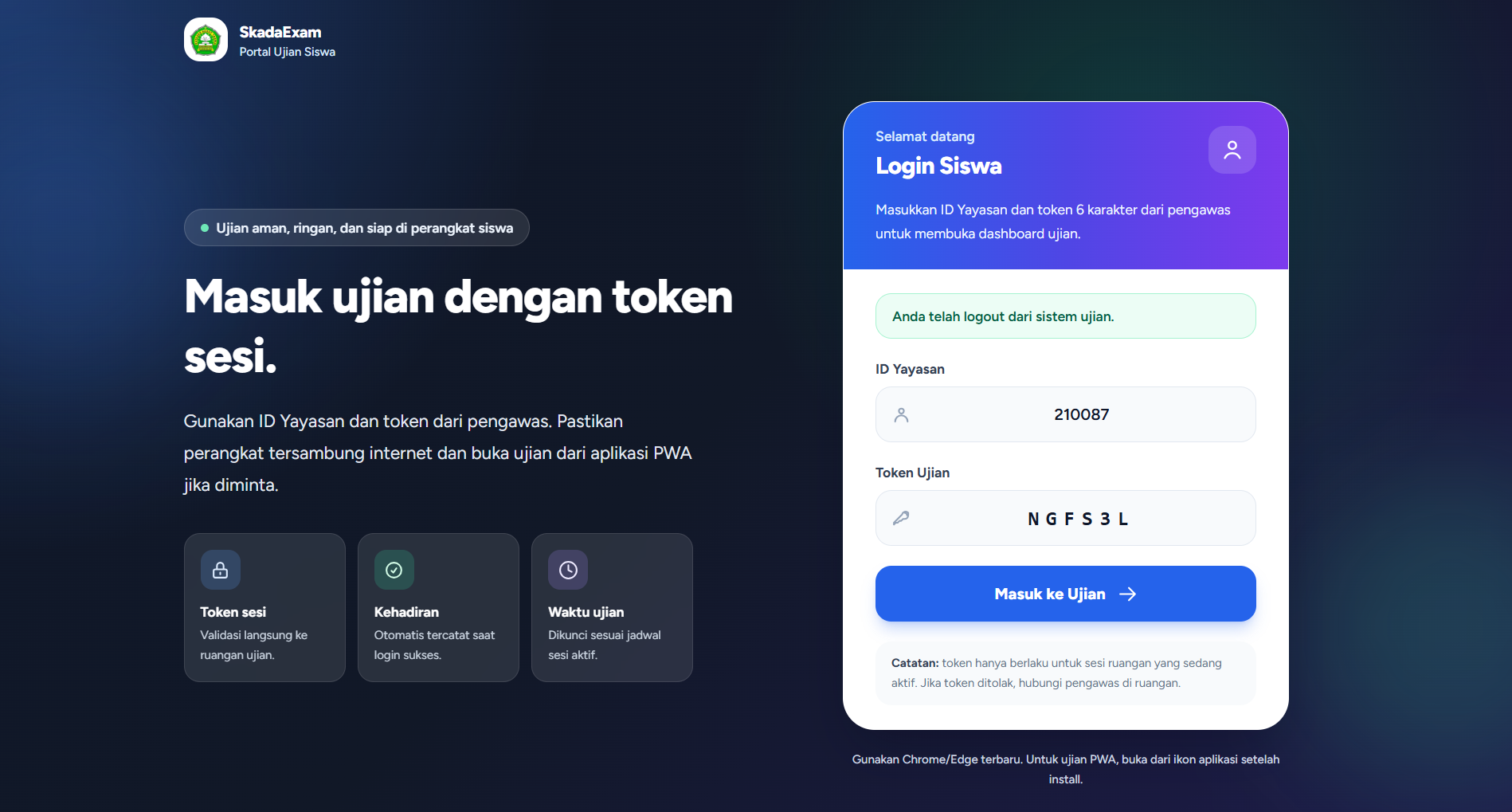
🔐 1. Proses Login ke Sistem
Sebelum memulai ujian, pastikan Anda telah menyiapkan kredensial akun yang valid yang diberikan oleh pihak sekolah/yayasan.
- Langkah 1: Buka browser (disarankan Google Chrome/Safari) dan akses tautan ujian yang diberikan.
- Langkah 2: Masukkan ID Yayasan resmi Anda pada kolom yang tersedia.
- Langkah 3: Masukkan Token Ujian yang dibagikan oleh pengawas ruangan tepat sebelum ujian dimulai.
- Langkah 4: Klik tombol "Masuk".
📲 2. Kewajiban Instalasi Aplikasi (PWA)
Sistem ujian ini menerapkan teknologi Progressive Web App (PWA) demi menjaga stabilitas koneksi dan keamanan selama ujian berlangsung. Siswa wajib menginstal aplikasi ini sebelum masuk ke ruang ujian virtual.
⚠️ PERINGATAN SISTEM: Sistem mendeteksi Anda belum menginstal aplikasi ujian. Silakan klik tombol "Install Aplikasi" pada pop-up yang muncul di layar.
- Deteksi Otomatis: Setelah berhasil login, sistem akan memunculkan sebuah jendela pop-up di layar Anda.
- Proses Instalasi: Klik tombol "Install Aplikasi" pada pop-up tersebut.
- Akses Aplikasi: Tunggu beberapa detik hingga ikon aplikasi muncul di layar perangkat Anda, lalu buka aplikasi tersebut untuk melanjutkan.
❗ Penting: Anda tidak akan bisa mengakses daftar ujian atau melanjutkan proses jika mengabaikan atau menutup perintah instalasi ini.
🖥️ 3. Mengakses Dashboard Ujian
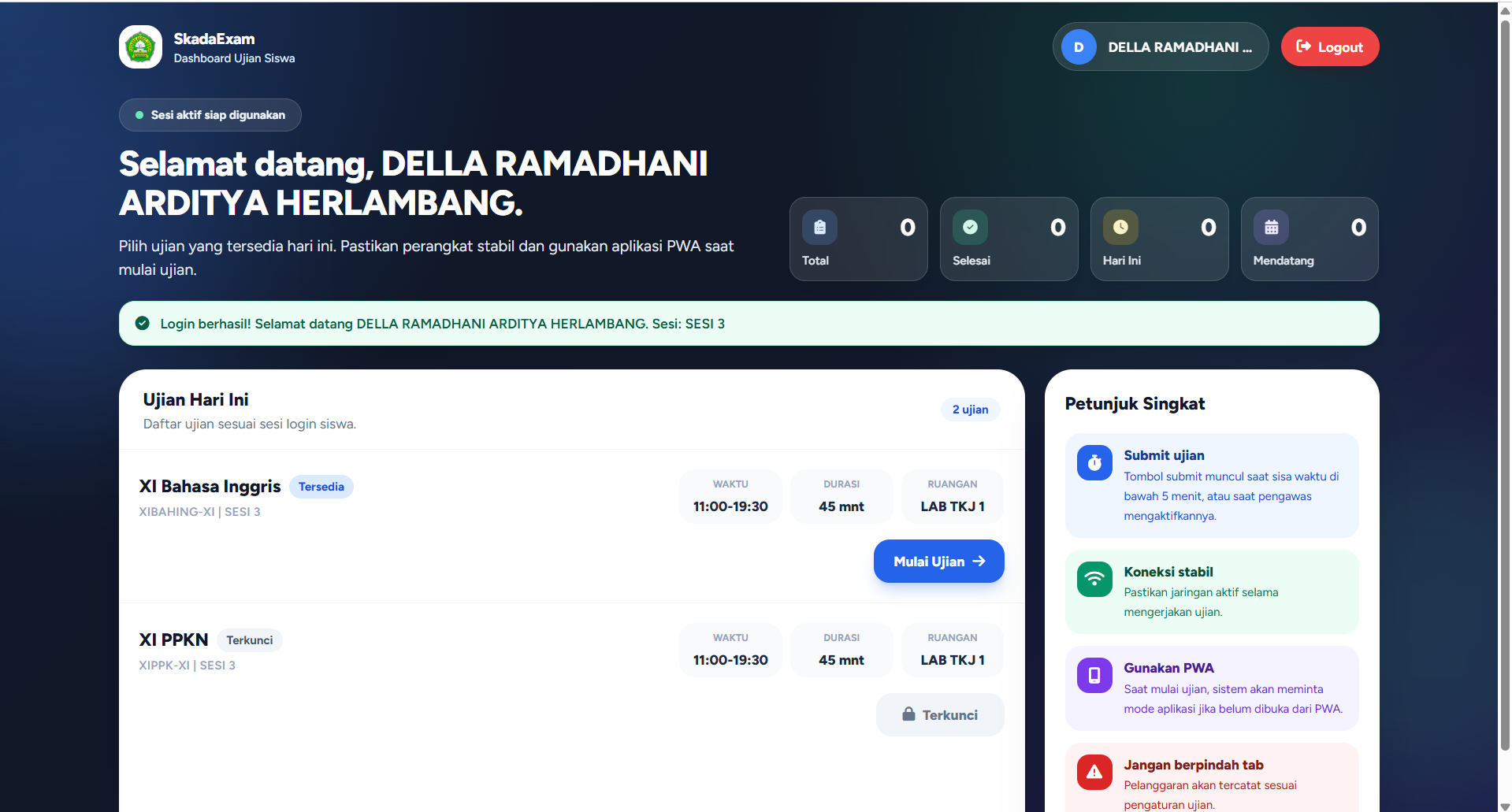
Setelah masuk melalui aplikasi PWA yang telah diinstal, Anda akan diarahkan ke halaman Dashboard Utama.
🗓️ Daftar Ujian Hari Ini
Halaman ini menampilkan seluruh rangkaian ujian yang harus Anda selesaikan pada hari ini:
| Mata Pelajaran | Durasi | Status | Aksi |
|---|---|---|---|
| Matematika Dasar | 90 Menit | Tersedia | [ Mulai Ujian ] |
| Bahasa Indonesia | 60 Menit | Belum Mulai | Terkunci |
- Periksa kembali kecocokan nama mata pelajaran dan jam mulainya.
- Jika waktu sudah menunjukkan jadwal ujian, klik tombol "Mulai Ujian" untuk masuk ke lembar soal.
✍️ 4. Teknis Pengerjaan Soal
Saat berada di halaman ujian, manfaatkan fitur-fitur antarmuka berikut untuk memudahkan Anda:
- 🔄 Jawaban Tersimpan Otomatis: Anda tidak perlu takut kehilangan progres akibat kendala perangkat atau internet. Setiap pilihan jawaban yang Anda klik akan langsung disimpan oleh sistem ke server pusat.
- 🗺️ Navigasi Soal: Gunakan panel nomor soal di sisi kanan/bawah layar untuk melompat ke nomor tertentu secara cepat, atau gunakan tombol “Sebelumnya” dan “Selanjutnya”.
- 🟡 Fitur Ragu-Ragu (Review): Jika Anda belum yakin dengan jawaban suatu soal, centang kotak "Tandai Ragu-Ragu". Nomor soal pada panel navigasi akan berubah warna menjadi Kuning sebagai pengingat agar Anda memeriksanya kembali nanti.
⏱️ 5. Ketentuan Mengakhiri Ujian (Submit)
Untuk melatih manajemen waktu dan fokus siswa, sistem memberlakukan aturan ketat terkait pengumpulan ujian:
- Kondisi Awal: Tombol "Submit" atau "Selesai Ujian" dalam keadaan tidak aktif (disabled) dan tidak bisa diklik di awal atau pertengahan ujian.
- Aktivasi Tombol: Tombol "Submit" baru akan aktif otomatis ketika durasi ujian tersisa di bawah 5 menit.
- Selesai Ujian: Jika waktu sudah kritis (< 5 menit) dan Anda sudah yakin tidak ada soal ragu-ragu yang terlewat, klik "Submit" lalu konfirmasi pada jendela dialog yang muncul untuk mengirimkan seluruh hasil ujian Anda.
💡 Tips Sukses Ujian: Pastikan baterai perangkat Anda terisi penuh dan dapatkan posisi duduk yang nyaman. Jika terjadi kendala teknis atau mati lampu di tengah ujian, segera angkat tangan dan lapor kepada pengawas ruangan.